
Digitális tudatosság és adatvédelem
A 3-2-1 adatmentési szabály: így mentsd a családi fotókat és fontos fájlokat
Az eredeti fájl mellé két biztonsági másolat, eltérő tárolás és egy otthonon kívüli példány: így építhetsz követhető mentési rendszert külső meghajtóval és felhővel.
2026-11-22 · 5 perc olvasás
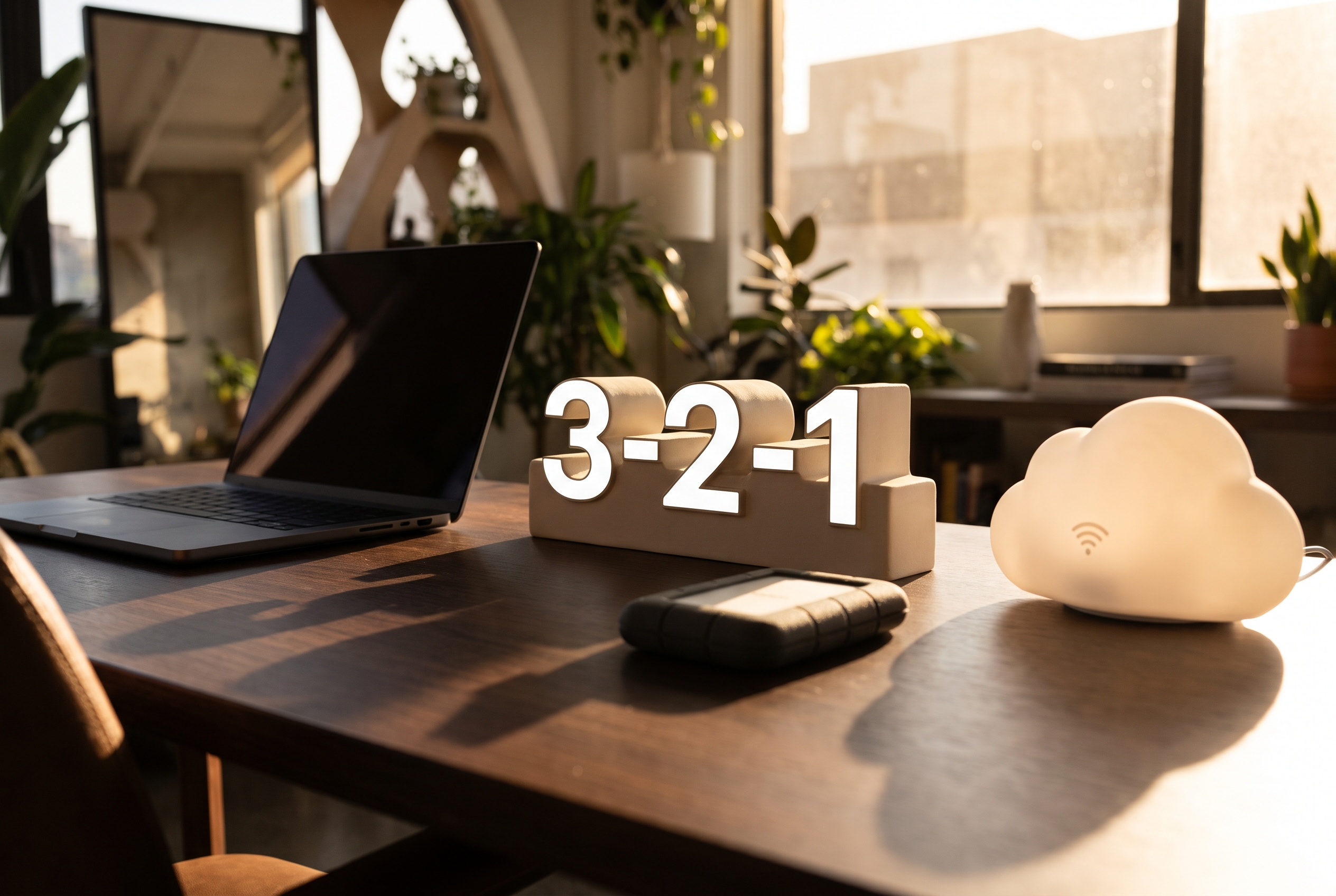
Ha a családi fotók csak a laptopodon vannak meg, a gép meghibásodásakor az emlékek is elveszhetnek. A NIST és az NCCoE adatmentési útmutatója a hardverhibákhoz és zsarolóvírusokhoz hasonló adatvesztési helyzetek ellen is a több példányra épülő, 3-2-1 mentési megközelítést ajánlja. Otthon ezt például a számítógép, egy külső meghajtó és egy megfelelő felhős mentés kombinációjával alakíthatod ki.
A három példányba az eredeti fájl is beleszámít
A Backblaze magyarázata szerint a 3-2-1 szabály három adatpéldányt, két eltérő adathordozót vagy tárolási megoldást és egy másik fizikai helyszínen őrzött példányt jelent. A három közül az egyik az eredeti, amelyet használsz: nem három további mentést kell készítened.
- Eredeti: a számítógépeden tárolt fotók és dokumentumok.
- Helyi biztonsági másolat: ugyanezek mentése egy külön külső meghajtóra.
- Otthonon kívüli másolat: például egy felhős mentési szolgáltatásban őrzött példány.
Ez a Backblaze által bemutatott helyi és felhős mentési felállás otthoni példája. A cél nem pusztán az, hogy több helyen lásd ugyanazokat a fájlneveket, hanem hogy az egyik példány elvesztése után legyen másik, amelyből helyreállíthatod az adataidat.
1. Először írd össze, mi az, amit nem tudnál pótolni
Kezdd a családi fotókkal, videókkal és a fontos dokumentumokkal. Nézd végig a telefonodat, a számítógépedet és a korábban használt meghajtóidat is, majd készíts rövid listát arról, melyik eszközön mit őrzöl.
Alakíts ki áttekinthető mappákat, például külön a fényképeknek, a személyes iratoknak és a munkáidnak. Nem kell mindent tökéletesen rendszerezned az első mentés előtt: a cél most az, hogy ne maradjon ki egy elfelejtett mappa vagy egy régi telefonon őrzött fotósorozat.
Ha a telefonos képeket a számítógépre gyűjtöd, ellenőrizd, hogy a tényleges fájlokat is átvitted-e, és meg tudod-e nyitni őket. Az eredeti példányokat egyelőre ne töröld; előbb alakítsd ki és próbáld ki a mentési folyamatot.
2. Olyan külső meghajtót válassz, amelyre minden fontos fájl ráfér
Vásárlás előtt nézd meg, összesen mennyi helyet foglalnak a menteni kívánt mappák. A kiválasztásnál ne csak a jelenlegi állományra gondolj, hanem arra is, hogy később új fotókat és videókat szeretnél hozzáadni.
Külső HDD vagy SSD esetén is ellenőrizd a csatlakozót, a számítógépeddel való használhatóságot és a mentőprogram követelményeit. Szűkebb keretnél előbb határozd meg a szükséges kapacitást és funkciókat, és ezekhez keress eszközt; ne egy előre kiválasztott termékhez igazítsd a mentendő fájlok körét.
A Backblaze útmutatója külön helyi mentési példánnyal számol. Ennek megfelelően a külső meghajtót kezeld mentési célhelyként: ne úgy használd, hogy a fájlokat áthelyezed rá, majd a számítógépről rögtön eltünteted az eredetit.
3. A mentés beállításakor a mappákat is ellenőrizd
A választott mentőprogramban jelöld ki a megőrzendő mappákat és a külső meghajtót mint célhelyet. Ezután indítsd el az első mentést, várd meg a befejezését, és nézd meg az eredményjelzést: szerepel-e kihagyott fájl vagy hibaüzenet.
A mentések gyakoriságát ahhoz igazítsd, mennyi friss adat elvesztését tudnád még elfogadni. A NIST és az NCCoE útmutatója is az elfogadható adatvesztés és a helyreállítási idő előzetes átgondolását javasolja; otthon ezt úgy fordíthatod le, hogy például egy frissen feldolgozott családi fotósorozat után külön mentést indítasz.
Ha automatizálod a folyamatot, később is nézz rá az eredményére. Legyen egy számodra követhető rutinod arra, mikor csatlakoztatod a meghajtót, mikor ellenőrzöd a mentést, és mikor választod le.
4. A felhőnél ne csak a tárhely méretét nézd
A Backblaze útmutatója szerint a helyi mentés mellé felhős, más helyszínen tárolt példány is társítható. A szolgáltatás kiválasztásakor ezért ne állj meg annál, hogy elférnek-e rajta a képeid: nézd meg a mentés és a visszaállítás működését is.
- Hogyan jelölheted ki a mentendő mappákat?
- Megőrzi-e a szolgáltatás a fájlok korábbi változatait, és milyen feltételekkel?
- Mi történik, ha a számítógépen törölsz egy fájlt?
- Hogyan töltheted vissza az adataidat egy másik gépre?
- Milyen hozzáférés-védelmi lehetőségeket kínál a fiókhoz?
A brit oktatási minisztérium kiberbiztonsági útmutatója a felhős mentések elkülönített hozzáférés-kezelését is hangsúlyozza. Ennek megfelelően érdemes átnézned, kik férnek hozzá a mentéshez, és hogyan tudnád elérni a fiókot akkor is, ha a megszokott számítógéped már nem használható.
5. A szinkronizálást ne tekintsd automatikusan külön mentésnek
A NetSys Group szakmai összefoglalója szerint a fájlszinkronizálás önmagában nem azonos a független biztonsági mentéssel. Egy szinkronizáló szolgáltatás a helyi változásokat is követheti, ezért a visszaállíthatóságot mindig az adott szolgáltatás működése és beállításai alapján érdemes megítélni.
Ne csak azt próbáld ki, hogy egy új dokumentum megjelenik-e a felhőben. Egy külön tesztfájllal nézd meg azt is, hogyan érhető el egy korábbi változat, vagy hogyan állítható vissza egy törölt elem, ha a szolgáltatás kínál ilyen lehetőséget.
Ha meglévő felhőtárhelyet szeretnél bevonni a mentésbe, előbb olvasd el a verzióelőzményekre, törlésre és megőrzésre vonatkozó feltételeket. A felhőben látható mappa önmagában még nem válasz arra, hogyan kapod vissza a tegnapi, sértetlen fájljaidat.
6. A külső mentést a használaton kívüli időben válaszd le
A brit oktatási minisztérium útmutatója az NCSC ajánlására támaszkodva legalább egy, fizikailag vagy logikailag leválasztott mentési példány fontosságát hangsúlyozza. Otthoni külső meghajtónál ennek egyszerű megvalósítása lehet, hogy a sikeres mentés után biztonságosan leválasztod, majd kihúzod az eszközt.
A leválasztás és a másik helyszín azonban két külön szempont. A Detektor Security összefoglalója szerint az otthonon kívüli példány a lopáshoz, tűzhöz vagy csőtöréshez hasonló helyzetek miatt fontos. Az íróasztal fiókjában őrzött, kihúzott meghajtó tehát nem helyettesíti a máshol tárolt másolatot.
7. Visszaállítással ellenőrizd, hogy használható-e a mentés
A Veeam által ismertetett 3-2-1-1-0 megközelítés a klasszikus szabályt egy offline vagy módosíthatatlan példánnyal és a helyreállítás hibamentességének ellenőrzésével egészíti ki. A nulla itt célkitűzés a helyreállítási ellenőrzésben, nem ígéret arra, hogy többé semmilyen adatvesztés nem fordulhat elő.
Gyakorlásként válassz néhány fotót és dokumentumot, majd állítsd vissza őket egy külön tesztmappába. Próbáld ki a külső meghajtóról és a felhőből történő helyreállítást is, és nyisd meg a visszakapott fájlokat.
A működő otthoni rendszer lényege, hogy tudd, hol van az eredeti, hol vannak a mentések, és hogyan férsz hozzájuk baj esetén. Kezdj a pótolhatatlan fájlokkal, készíts külön helyi és otthonon kívüli másolatot, majd a visszaállítás próbáját is tedd a rutin részévé.
Felhasznált források
- 1.Protecting Data from Ransomware and Other Data Loss Eventsnccoe.nist.govellenőrzött
- 2.3-2-1 Backup Strategycyber-security-hub.education.gov.ukellenőrzött
- 3.3-2-1 Backup Ruleveeam.comellenőrzött
- 4.3-2-1 Backup Strategybackblaze.comellenőrzött
- 5.Célkeresztben az adatbiztonság: Mi az a 3-2-1 adatvédelmi szabály?detektorsecurity.huellenőrzött
- 6.3-2-1 Backup Rulenetsysgroup.comellenőrzött
- 7.Data Backup Optionscisa.gov
A forrásokat a szerkesztőségi tényellenőrzés során használtuk fel.
Kapcsolódó cikkek

Pénzügyi tudatosság és spórolás
Rejtett háztartási kiadások: 12 tétel, amelyet érdemes átnézni
2026-11-17 · 5 perc olvasás
Technológia
Digitális póráz az önállóan cselekvő MI-nek: így működik az NVIDIA új biztonsági platformja
2026-10-02 · 5 perc olvasás
Gazdaság
Változtak a vámolási szabályok a külföldi webshopos rendeléseknél: erre figyeljen, aki EU-n kívülről vásárol
2026-09-24 · 6 perc olvasás
Legfrissebb cikkek

Zene és Koncert
André Rieu 2027-ben visszatér Budapestre: koncert és jegyvásárlási tudnivalók
2026-11-22 · 4 perc olvasás

Igényelhető támogatások és kedvezmények
December 2-án érkezik a nyugdíj: így tervezz a januárig tartó időszakra
2026-11-22 · 5 perc olvasás

Magyar film / Mozipremier
29 éves nyitórekordot döntött a Hogyan tudnék élni nélküled? 2.
2026-11-22 · 4 perc olvasás